Domain pdfr.de kaufen?
Wir ziehen mit dem Projekt
pdfr.de um.
Sind Sie am Kauf der Domain
pdfr.de interessiert?
domain@kv-gmbh.de · 0541-91531010
Domain pdfr.de kaufen?
Wie kann ich ein Dokument scannen und als PDF-Datei speichern?
Um ein Dokument zu scannen und als PDF-Datei zu speichern, benötigst du einen Scanner. Platziere das Dokument auf dem Scanner und öffne die Scan-Software auf deinem Computer. Wähle das gewünschte Dateiformat (PDF) aus und speichere das gescannte Dokument auf deinem Computer. **
Wie kann man ein Dokument in Word 2003 als PDF-Datei speichern?
In Word 2003 gibt es keine integrierte Funktion zum direkten Speichern als PDF-Datei. Eine Möglichkeit besteht darin, ein virtueller PDF-Drucker wie Adobe PDF oder CutePDF zu installieren und das Dokument über den Druckdialog als PDF-Datei zu drucken. Eine andere Möglichkeit besteht darin, ein Online-Konvertierungstool zu verwenden, um das Word-Dokument in eine PDF-Datei umzuwandeln. **
Ähnliche Suchbegriffe für Scanbot Ultimate
Top-Angebote
Produkte zum Begriff Scanbot Ultimate:
-
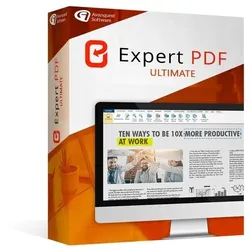
Expert PDF 15 UltimateExpert PDF 15 Ultimate ? Die umfassendste PDF-Lösung für anspruchsvolle Anwender Erstellung von PDF-Dateien Expert PDF 15 Ultimate bietet eine Vielzahl von Optionen zur Erstellung von PDF-Dateien. Sie können PDFs aus verschiedenen Dateiformaten erstellen, einschließlich Word, Excel, PowerPoint und mehr. Sie können auch PDFs direkt aus Ihrem Webbrowser erstellen oder gescannte Dokumente in durchsuchbare PDFs konvertieren. Die benutzerfreundliche Oberfläche erleichtert Ihnen die Erstellung von PDFs, indem Sie einfach die Datei auswählen, die Sie konvertieren möchten, und auf die Schaltfläche "PDF erstellen" klicken. Bearbeitung von PDF-Dateien Expert PDF 15 Ultimate bietet eine umfassende Palette von Bearbeitungsfunktionen, mit denen Sie PDF-Dateien auf professionellem Niveau bearbeiten können. Sie können Texte und Bilder bearbeiten, Seiten hinzufügen oder entfernen, Kommentare hinzufüg...109,95 €*Versand: 0,00 €Sichere Weiterleitung zum Anbieter
-
Ramsay, Gordon: Ultimate Home CookingUltimate Home Cooking , Breakfast Lunch Dinner , > , Erscheinungsjahr: 20130829, Produktform: Leinen, Autoren: Ramsay, Gordon, Seitenzahl/Blattzahl: 288, Themenüberschrift: COOKING / General, Keyword: Bread Street Kitchen; Ultimate Cookery Course; Simply Nigella; Jamie Oliver; Nigella Lawson; Tom Kerridge; Paul Hollywood; Gordon Ramsay; Ultimate Fit Food; Batch cooking; Big batch meals; Freezer meals; Freezer food, Fachschema: Kochen / Allgemeines Kochbuch, Grundwissen~Englische Bücher / Kochbuch, Fachkategorie: Kochen und Rezepte allgemein~Kochen: Rezepte und Anleitungen~Kochen für und mit Kindern, Warengruppe: HC/Allg. Kochbücher, Grundkochbücher, UNSPSC: 49019900, Warenverzeichnis für die Außenhandelsstatistik: 49019900, Länge: 269, Breite: 203, Höhe: 28, Gewicht: 1170, Produktform: Gebunden, Genre: Importe,31,12 €*Versand: 0,00 €Sichere Weiterleitung zum Anbieter
-
Aiseesoft PDF Converter UltimateEin leistungsstarker PDF Umwandler zum Konvertieren der PDF-Dokumente in Word/Text/Excel/PowerPoint/ePub/HTML/JPG/TIFF/PNG/GIF, mit preisgekrönter OCR-Technologie und hoher Erkennungsgenauigkeit. Aiseesoft PDF Converter Ultimate - lebenslange Lizenz PDF-Datei konvertieren PDF in Word/Text/Excel/PPT konvertieren PDF-Dateien von Texten, Bildern, in Word/RTF einfach konvertieren, damit Sie sie verlustfrei bearbeiten. Fortgeschrittene OCR-Technologie unterstützen Mithilfe der OCR-Technologie werden die Sprachen wie Englisch, Französisch, Chinesisch, etc. genau anerkannt. Ausgewählte PDF-Seiten konvertieren PDF-Dokumente selektiv umwandeln Alle oder ausgewählte PDF-Seiten in Word/Excel usw. konvertieren, mehrere PDF-Dateien zusammen umwandeln. PDF in verschiedene Dokument- und Bildformate umwandeln Aiseesoft PDF Converter Ultimate ist ein leistungsfähiges Tool, das Ihre Arbeit effizient ma...49,95 €*Versand: 0,00 €Sichere Weiterleitung zum Anbieter
-
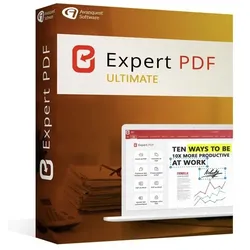
Expert PDF 14 UltimateSo Meistern Sie Expert PDF 14 Ultimate: Der Einfache Leitfaden für Anfänger Die Umwandlung und Bearbeitung mehrerer Dokumente kann stundenlang dauern. Tatsächlich ermöglicht Expert PDF 14 Ultimate durch seine Stapelverarbeitung die schnelle Konvertierung zahlreicher Dokumente in PDF-Format - ein Vorgang, der die Dokumentenverwaltung erheblich beschleunigt. Jedoch stehen viele Benutzer vor der Herausforderung, ihre PDF-Dokumente effizient zu verwalten. Darüber hinaus wird die Bearbeitung von gescannten Dokumenten oft als kompliziert empfunden. Avanquest Expert PDF 14 Ultimate löst diese Probleme mit seiner benutzerfreundlichen Oberfläche und fortschrittlichen OCR-Technologie, die Texterkennung in 8 verschiedenen Sprachen ermöglicht. Erste Schritte mit Expert PDF 14 Ultimate Nach dem Erwerb von Expert PDF 14 Ultimate beginnt die Reise mit der Installation der Software. Die Anwendung läs...59,95 €*Versand: 0,00 €Sichere Weiterleitung zum Anbieter


-
Wie kann ich eine PDF-Datei nur lesen, aber nicht speichern?
Es gibt keine Möglichkeit, eine PDF-Datei so einzustellen, dass sie nur gelesen, aber nicht gespeichert werden kann. Sobald eine Datei auf deinem Computer geöffnet wird, wird sie automatisch in den temporären Dateien gespeichert. Du kannst jedoch den Zugriff auf die Datei einschränken, indem du ein Passwort festlegst oder die Datei mit Wasserzeichen versehst, um unerwünschtes Kopieren zu verhindern. **
-
Wie kann ich PDF Dokument bearbeiten?
Um ein PDF-Dokument zu bearbeiten, benötigen Sie spezielle Software wie Adobe Acrobat oder andere PDF-Editoren. Mit diesen Tools können Sie Texte, Bilder und Links hinzufügen, bearbeiten oder löschen. Sie können auch Seiten neu anordnen, drehen oder extrahieren. Einige Programme ermöglichen es auch, Formulare auszufüllen, Kommentare hinzuzufügen oder den Inhalt zu verschlüsseln. Stellen Sie sicher, dass Sie die entsprechende Software herunterladen und installieren, um Ihre PDF-Dateien nach Ihren Wünschen zu bearbeiten. **
-
Wie kann ich ein PDF Dokument drucken?
Um ein PDF-Dokument zu drucken, musst du zuerst das Dokument öffnen. Anschließend klickst du auf die Schaltfläche "Drucken" in der oberen Menüleiste oder drückst die Tastenkombination Strg + P. Es öffnet sich ein Druckdialog, in dem du Einstellungen wie Drucker, Seitenbereich und Anzahl der Kopien auswählen kannst. Überprüfe die Einstellungen und klicke dann auf "Drucken", um das PDF-Dokument auszudrucken. Stelle sicher, dass der Drucker eingeschaltet und mit deinem Computer verbunden ist, bevor du mit dem Druckvorgang beginnst. **
-
Was bedeuten die LED-Anzeigen auf der Blackwidow Ultimate?
Die LED-Anzeigen auf der Blackwidow Ultimate zeigen den aktuellen Status der Caps Lock, Num Lock und Gaming Mode Funktionen an. Wenn die Caps Lock LED leuchtet, bedeutet dies, dass die Feststelltaste aktiviert ist. Die Num Lock LED zeigt an, ob die Zahlenblockfunktion aktiviert ist. Die Gaming Mode LED signalisiert, dass der Gaming Modus aktiviert ist, der die Windows-Taste deaktiviert, um versehentliche Unterbrechungen während des Spielens zu verhindern. **


Wie kann ich eine Excel-Datei bearbeiten und drucken, ohne sie zu speichern?
Es ist nicht möglich, eine Excel-Datei zu bearbeiten oder zu drucken, ohne sie zu speichern. Das Speichern der Datei ist notwendig, um Änderungen zu speichern und die Datei für den Druckvorgang verfügbar zu machen. Sie können jedoch eine Kopie der Datei erstellen, um Änderungen vorzunehmen und zu drucken, ohne die Originaldatei zu überschreiben. **
Wie kann man Spielstände beim Game Pass Ultimate speichern?
Beim Game Pass Ultimate werden Spielstände automatisch in der Cloud gespeichert. Das bedeutet, dass du deine Fortschritte auf verschiedenen Geräten fortsetzen kannst, solange du dich mit deinem Microsoft-Konto anmeldest. Du musst also nichts manuell speichern oder übertragen. **
Top-Angebote
Produkte zum Begriff Scanbot Ultimate:
-
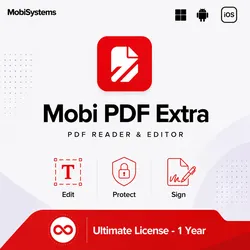
Mobi PDF Extra UltimateMobi PDF Extra Ultimate – Leistungsstarke PDF-Software für professionelle Bearbeitung, Konvertierung und mobiles Arbeiten Mobi PDF Extra Ultimate ist die perfekte Lösung für alle, die PDFs professionell bearbeiten, erstellen, konvertieren und verwalten möchten. Die Software richtet sich an private Anwender, Unternehmen, Studierende und Lehrkräfte, die regelmäßig mit digitalen Dokumenten arbeiten und dafür eine flexible PDF-Anwendung für verschiedene Geräte benötigen. Anders als reine Desktop-Lösungen bietet Mobi PDF Ultimate nicht nur umfassende Funktionen für Windows, sondern auch mobilen Zugriff auf Smartphones und Tablets. Mit Mobi PDF Extra Ultimate können PDF-Dateien direkt bearbeitet werden, ohne dass die Originaldokumente neu erstellt werden müssen. Texte, Bilder, Seiten, Links und weitere Inhalte lassen sich anpassen, verschieben oder ergänzen. Auch das Zusammenführen, Teilen, Löschen und Neuordnen von Seiten ist problemlos möglich, sodass Sie jederzeit die volle Kontrolle über Ihre Dokumente behalten und Unterlagen exakt nach Bedarf vorbereiten können. Ein herausragendes Merkmal ist die umfangreiche Konvertierungsfunktion. PDFs lassen sich in gängige Formate wie Word, Excel, PowerPoint, Bilddateien, ePub oder HTML umwandeln. Ebenso können Dokumente aus diesen Formaten wieder in PDFs konvertiert werden. Dies erleichtert die Bearbeitung von Verträgen, Rechnungen, Angeboten, Präsentationen oder Formularen erheblich. Gescannte Dokumente werden durch die integrierte OCR-Funktion in durchsuchbare und bearbeitbare Dateien umgewandelt. So wird aus einem einfachen Scan ein praktisches Arbeitsdokument, das leicht archiviert, durchsucht und weiterbearbeitet werden kann. Mobi PDF Extra Ultimate unterstützt umfassende Sicherheits- und Signaturfunktionen. PDFs lassen sich mit Passwort schützen, digital signieren oder für die Weitergabe vorbereiten. Zudem können Formulare erstellt, ausgefüllt, unterschrieben und geteilt werden. Für internationale Arbeitsabläufe besteht die Möglichkeit, PDF-Dokumente zu übersetzen. Durch die Nutzung auf Desktop-PCs, Smartphones und Tablets ist Mobi PDF Extra Ultimate besonders flexibel. Dokumente können nicht nur am PC bearbeitet, sondern auch unterwegs gescannt, kommentiert und geprüft werden. Ein mobiler Scanner und Editor für iPhone, iPad und Android sowie 20 GB Cloud-Speicher ermöglichen einen modernen, geräteübergreifenden Dokumentenworkflow. Mobi PDF Extra Ultimate – vielseitig, leistungsstark und flexibel ✓ PDFs komfortabel am Desktop, Smartphone und Tablet bearbeiten und verwalten. ✓ Texte, Bilder und Seiten direkt bearbeiten, Dokumente zusammenführen und überflüssige Seiten entfernen. ✓ Dokumente digital signieren und mit Sicherheitsfunktionen schützen. ✓ Formulare erstellen, ausfüllen, unterschreiben und sicher mit anderen teilen. ✓ PDFs in über 30 Formate konvertieren und neue PDFs aus anderen Dateien erstellen. ✓ Gescannte Dokumente per OCR in durchsuchbaren und bearbeitbaren Text umwandeln. ✓ PDFs übersetzen und mobilen Scanner, Editor sowie 20 GB Cloud-Speicher nutzen. Mobi PDF Extra Ultimate – Flexibel, sicher und geräteübergreifend PDFs flexibel auf mehreren Geräten nutzen Mit Mobi PDF Ultimate arbeiten Sie nicht nur am Desktop, sondern auch auf mobilen Geräten. Die Lizenz ist für 1 Desktop-Gerät und 2 mobile Geräte ausgelegt. So können Sie PDF-Dateien im Büro, unterwegs oder direkt auf dem Smartphone und Tablet öffnen, bearbeiten, prüfen und weitergeben. Texte, Bilder und Seiten direkt bearbeiten Bearbeiten Sie Texte und Bilder direkt im PDF, ordnen Sie Seiten neu an, kombinieren Sie mehrere Dokumente oder löschen Sie nicht mehr benötigte Seiten. So lassen sich Verträge, Formulare, Angebote und Arbeitsunterlagen schnell anpassen, ohne das Dokument komplett neu aufzubauen. PDFs in über 30 Formate konvertieren Mobi PDF Ultimate wandelt PDF-Dateien in zahlreiche gängige Dateiformate um und erstellt auch aus anderen Formaten neue PDFs. Unterstützt werden Office-Dateien, Bilder, ePub, HTML und viele weitere Formate. So bleiben Ihre Inhalte flexibel nutzbar und können effizient weiterverarbeitet werden. Scannen, signieren, schützen und teilen Mit OCR machen Sie gescannte PDFs durchsuchbar und wandeln Inhalte in bearbeitbaren Text um. Zusätzlich können Sie Dokumente digital signieren, Formulare erstellen und unterschreiben, Dateien mit Passwörtern schützen, PDFs übersetzen und dank 20 GB Cloud-Speicher komfortabel speichern und teilen. Versionenvergleich Funktion Mobi PDF Extra 2024 Lifetime Mobi PDF Extra Premium Mobi PDF Extra Ultimate Lizenzmodell Dauerlizenz Jahreslizenz Jahreslizenz Gerätenutzung An ein Desktop-Gerät gebunden An ein Desktop-Gerät gebunden 1 Desktop-Gerät und 2 mobile Geräte Cloud-Speicher 5 GB 5 GB 20 GB PDF-Texte, Bilder und Seiten bearbeiten ✓ ✓ ✓ PDF-Dateien kombinieren und aufteilen ✓ ✓ ✓ Gescannte Dokumente in bearbeitbare PDFs umwandeln ✓ ✓ ✓ Digital signieren und schützen ✓ ✓ ...53,95 €*Versand: 0,00 €Sichere Weiterleitung zum Anbieter
-
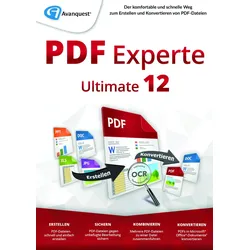
PDF Experte 12 UltimateeXpert PDF 12 Ultimate ist die optimale PDF-Lösung für die Verwaltung Ihrer Dokumente jeden Tag. Das PDF-Tool umfasst alle Werkzeuge zum Erstellen, Konvertieren, Bearbeiten und sicheren Teilen von PDF-Dateien! Kaufargumente Konvertieren Sie Ihre Dokumente in ein universal lesbares Format PDF ist ein universal lesbares Dateiformat. Sie brauchen sich keine Sorgen mehr darum machen, ob der Empfänger die richtige Software besitzt, um Ihre Datei lesen zu können. Ursprüngliches Dateiformat wiederherstellen PDF ist ein Standardformat, in dem das Layout des Dokuments erhalten bleibt. So wird gewährleistet, dass das Dokument unabhängig vom Computer oder von der Plattform des Empfängers im richtigen Format angezeigt wird. Sie können sicher sein, dass der Empfänger immer genau das sieht, was Sie erstellt haben. Sparen Sie viel Zeit beim Konvertieren Dank der Stapelverarbeitung können zahl...229,99 €*Versand: 0,00 €Sichere Weiterleitung zum Anbieter
-
Expert PDF 15 UltimateExpert PDF 15 Ultimate ? Die umfassendste PDF-Lösung für anspruchsvolle Anwender Erstellung von PDF-Dateien Expert PDF 15 Ultimate bietet eine Vielzahl von Optionen zur Erstellung von PDF-Dateien. Sie können PDFs aus verschiedenen Dateiformaten erstellen, einschließlich Word, Excel, PowerPoint und mehr. Sie können auch PDFs direkt aus Ihrem Webbrowser erstellen oder gescannte Dokumente in durchsuchbare PDFs konvertieren. Die benutzerfreundliche Oberfläche erleichtert Ihnen die Erstellung von PDFs, indem Sie einfach die Datei auswählen, die Sie konvertieren möchten, und auf die Schaltfläche "PDF erstellen" klicken. Bearbeitung von PDF-Dateien Expert PDF 15 Ultimate bietet eine umfassende Palette von Bearbeitungsfunktionen, mit denen Sie PDF-Dateien auf professionellem Niveau bearbeiten können. Sie können Texte und Bilder bearbeiten, Seiten hinzufügen oder entfernen, Kommentare hinzufüg...109,95 €*Versand: 0,00 €Sichere Weiterleitung zum Anbieter
-
Ramsay, Gordon: Ultimate Home CookingUltimate Home Cooking , Breakfast Lunch Dinner , > , Erscheinungsjahr: 20130829, Produktform: Leinen, Autoren: Ramsay, Gordon, Seitenzahl/Blattzahl: 288, Themenüberschrift: COOKING / General, Keyword: Bread Street Kitchen; Ultimate Cookery Course; Simply Nigella; Jamie Oliver; Nigella Lawson; Tom Kerridge; Paul Hollywood; Gordon Ramsay; Ultimate Fit Food; Batch cooking; Big batch meals; Freezer meals; Freezer food, Fachschema: Kochen / Allgemeines Kochbuch, Grundwissen~Englische Bücher / Kochbuch, Fachkategorie: Kochen und Rezepte allgemein~Kochen: Rezepte und Anleitungen~Kochen für und mit Kindern, Warengruppe: HC/Allg. Kochbücher, Grundkochbücher, UNSPSC: 49019900, Warenverzeichnis für die Außenhandelsstatistik: 49019900, Länge: 269, Breite: 203, Höhe: 28, Gewicht: 1170, Produktform: Gebunden, Genre: Importe,31,12 €*Versand: 0,00 €Sichere Weiterleitung zum Anbieter
-
Wie kann ich ein Dokument scannen und als PDF-Datei speichern?
Um ein Dokument zu scannen und als PDF-Datei zu speichern, benötigst du einen Scanner. Platziere das Dokument auf dem Scanner und öffne die Scan-Software auf deinem Computer. Wähle das gewünschte Dateiformat (PDF) aus und speichere das gescannte Dokument auf deinem Computer. **
-
Wie kann man ein Dokument in Word 2003 als PDF-Datei speichern?
In Word 2003 gibt es keine integrierte Funktion zum direkten Speichern als PDF-Datei. Eine Möglichkeit besteht darin, ein virtueller PDF-Drucker wie Adobe PDF oder CutePDF zu installieren und das Dokument über den Druckdialog als PDF-Datei zu drucken. Eine andere Möglichkeit besteht darin, ein Online-Konvertierungstool zu verwenden, um das Word-Dokument in eine PDF-Datei umzuwandeln. **
-
Wie kann ich eine PDF-Datei nur lesen, aber nicht speichern?
Es gibt keine Möglichkeit, eine PDF-Datei so einzustellen, dass sie nur gelesen, aber nicht gespeichert werden kann. Sobald eine Datei auf deinem Computer geöffnet wird, wird sie automatisch in den temporären Dateien gespeichert. Du kannst jedoch den Zugriff auf die Datei einschränken, indem du ein Passwort festlegst oder die Datei mit Wasserzeichen versehst, um unerwünschtes Kopieren zu verhindern. **
-
Wie kann ich PDF Dokument bearbeiten?
Um ein PDF-Dokument zu bearbeiten, benötigen Sie spezielle Software wie Adobe Acrobat oder andere PDF-Editoren. Mit diesen Tools können Sie Texte, Bilder und Links hinzufügen, bearbeiten oder löschen. Sie können auch Seiten neu anordnen, drehen oder extrahieren. Einige Programme ermöglichen es auch, Formulare auszufüllen, Kommentare hinzuzufügen oder den Inhalt zu verschlüsseln. Stellen Sie sicher, dass Sie die entsprechende Software herunterladen und installieren, um Ihre PDF-Dateien nach Ihren Wünschen zu bearbeiten. **
Ähnliche Suchbegriffe für Scanbot Ultimate
-
Aiseesoft PDF Converter UltimateEin leistungsstarker PDF Umwandler zum Konvertieren der PDF-Dokumente in Word/Text/Excel/PowerPoint/ePub/HTML/JPG/TIFF/PNG/GIF, mit preisgekrönter OCR-Technologie und hoher Erkennungsgenauigkeit. Aiseesoft PDF Converter Ultimate - lebenslange Lizenz PDF-Datei konvertieren PDF in Word/Text/Excel/PPT konvertieren PDF-Dateien von Texten, Bildern, in Word/RTF einfach konvertieren, damit Sie sie verlustfrei bearbeiten. Fortgeschrittene OCR-Technologie unterstützen Mithilfe der OCR-Technologie werden die Sprachen wie Englisch, Französisch, Chinesisch, etc. genau anerkannt. Ausgewählte PDF-Seiten konvertieren PDF-Dokumente selektiv umwandeln Alle oder ausgewählte PDF-Seiten in Word/Excel usw. konvertieren, mehrere PDF-Dateien zusammen umwandeln. PDF in verschiedene Dokument- und Bildformate umwandeln Aiseesoft PDF Converter Ultimate ist ein leistungsfähiges Tool, das Ihre Arbeit effizient ma...49,95 €*Versand: 0,00 €Sichere Weiterleitung zum Anbieter
-
Expert PDF 14 UltimateSo Meistern Sie Expert PDF 14 Ultimate: Der Einfache Leitfaden für Anfänger Die Umwandlung und Bearbeitung mehrerer Dokumente kann stundenlang dauern. Tatsächlich ermöglicht Expert PDF 14 Ultimate durch seine Stapelverarbeitung die schnelle Konvertierung zahlreicher Dokumente in PDF-Format - ein Vorgang, der die Dokumentenverwaltung erheblich beschleunigt. Jedoch stehen viele Benutzer vor der Herausforderung, ihre PDF-Dokumente effizient zu verwalten. Darüber hinaus wird die Bearbeitung von gescannten Dokumenten oft als kompliziert empfunden. Avanquest Expert PDF 14 Ultimate löst diese Probleme mit seiner benutzerfreundlichen Oberfläche und fortschrittlichen OCR-Technologie, die Texterkennung in 8 verschiedenen Sprachen ermöglicht. Erste Schritte mit Expert PDF 14 Ultimate Nach dem Erwerb von Expert PDF 14 Ultimate beginnt die Reise mit der Installation der Software. Die Anwendung läs...59,95 €*Versand: 0,00 €Sichere Weiterleitung zum Anbieter
-
Fotos speichern, bearbeiten und wiederfinden - photo basicsBildbearbeitung - Nachbessern muss sein Alle vorgestellten Bildbearbeitungsbeispiele wurden mit Adobe Photoshop Elements durchgeführt. Die Arbeitsbeispiele wurden so gewählt, dass sie auch mit jeder anderen Bildbearbeitungs-App nachvollzogen werden können. Bilder verwalten, Bilder bearbeiten, Bilder entwickeln Drei Säulen, auf denen jeder Bilderworkflow aufbaut. Die Stabilität dieses Konstrukts ist aber nur dann gewährleistet, wenn die Last der Aufgaben gleichmäßig auf jede Säule verteilt ist. Dieses Kapitel zeigt das lokale Bildarchiv als Dreh- und Angelpunkt im professionellen Bilderworkflow ? frei jedweder Zwänge und egal, ob Sie unter Windows oder unter macOS arbeiten. Nur Sie bestimmen, wie und wo Sie Ihre Bilder ablegen, wie und womit Sie Ihre Bilder bearbeiten und entwickeln. Alles ohne sich mit Haut und Haaren in das enge Korsett nur einer App zu begeben, denn es geht a...19,99 €*Versand: 0,00 €Sichere Weiterleitung zum Anbieter
-
Mobi PDF Extra Team UltimateMobi PDF Extra Team Ultimate – Professionelle PDF-Lösung für Teams Mobi PDF Extra Team Ultimate ist die ideale PDF-Software für Teams, die regelmäßig mit Dokumenten arbeiten und eine professionelle, teamfähige Lösung benötigen. Mit dieser Version können bis zu 6 Benutzer gleichzeitig PDFs erstellen, bearbeiten, konvertieren und teilen. Die Lizenz gilt für 1 Jahr und unterstützt sowohl Windows-PCs als auch mobile Geräte mit iOS und Android. Mit Mobi PDF Extra Team Ultimate lassen sich PDFs direkt am Desktop oder mobil effizient verwalten. Teams können Dokumente erstellen, kombinieren, drehen, neu anordnen, löschen und freigeben. Texte und Bilder innerhalb von PDFs lassen sich bearbeiten, Dokumenteigenschaften anpassen und Lesezeichen setzen. Formulare können komfortabel erstellt, ausgefüllt, signiert und innerhalb des Teams geteilt werden, wodurch die Zusammenarbeit deutlich vereinfacht wird. Die Software unterstützt die Konvertierung in über 30 Dateiformate und aus diesen Formaten wieder in PDFs. Unterstützt werden unter anderem Word, Excel, PowerPoint, Bilder, HTML und ePub. Dies ermöglicht eine nahtlose Integration in bestehende Office-Umgebungen und eine flexible Weiterverarbeitung von Dokumenten. Dank mobiler Scanner- und Editor-Funktionen können Teammitglieder PDFs auch unterwegs bearbeiten. Über die webbasierte Administrationskonsole lassen sich Benutzerplätze verwalten, neu zuweisen und Zugriffsrechte flexibel organisieren. Zusätzlich bietet Mobi PDF Extra Team Ultimate 500 GB Cloud-Speicher , um zentral auf alle Teamdokumente zuzugreifen. Die Software enthält umfassende Sicherheits- und Signaturfunktionen . Teams können digitale, handschriftliche oder Evrotrust-Signaturen nutzen, Signaturen validieren und entfernen. PDFs lassen sich mit Passwortschutz sichern, Berechtigungen definieren, zeitstempeln und sensible Informationen schwärzen. Auch die Seitenbearbeitung ist flexibel: Seiten können hinzugefügt, gelöscht, kopiert, verschoben, zugeschnitten, geteilt, beschriftet und in der Größe angepasst werden. Kopf- und Fußzeilen, Seitenzahlen, Bates-Nummern, Datumsangaben und Hintergründe lassen sich individuell bearbeiten. PDFs können zudem aus Bildern, Scans oder leeren Dokumenten erstellt werden. Ein besonderer Vorteil ist der priorisierte Support , der Teams schnelle Hilfe bei Fragen und Problemen bietet und die tägliche Nutzung erleichtert. Die intuitive Benutzeroberfläche ermöglicht eine schnelle Einarbeitung, sodass Teams sofort produktiv arbeiten können – im Büro, Homeoffice oder unterwegs. Mobi PDF Extra Team Ultimate vereint alle zentralen PDF-Funktionen, Teammanagement, Cloud-Nutzung und mobile Bearbeitung in einer leistungsstarken 1-Jahres-Lösung. Die Software unterstützt Unternehmen dabei, Arbeitsprozesse zu digitalisieren, die Zusammenarbeit zu verbessern und PDF-Dokumente sicher, effizient und flexibel zu verwalten. Mobi PDF Extra Team Ultimate – Professionelle Zusammenarbeit für Teams ✓ PDFs gemeinsam auf Desktop und mobilen Geräten bearbeiten – bis zu 6 Nutzer gleichzeitig. ✓ Inhalte bearbeiten: Texte anpassen, Bilder ergänzen, Seiten umordnen oder unnötige Seiten entfernen. ✓ Dokumente schützen, digital signieren und Berechtigungen für Teammitglieder festlegen. ✓ Formulare erstellen, ausfüllen, signieren und komfortabel innerhalb des Teams teilen. ✓ PDF-Dateien in über 30 Formate konvertieren und neue PDFs erstellen. ✓ OCR-Funktion für gescannte Dokumente, um Texte durchsuchbar und bearbeitbar zu machen. ✓ PDFs übersetzen, Cloud nutzen und bis zu 500 GB Speicher für Teamdokumente bereitstellen. Mobi PDF Extra Team Ultimate – Effizient, sicher und teamfähig ✓ Flexibles Arbeiten im Team auf Desktop, Smartphone und Tablet. Bis zu 6 Benutzer können gleichzeitig PDFs bearbeiten, teilen und prüfen – ideal für Projekte, Berichte und Vertragsdokumente. ✓ PDFs in über 30 Formate konvertieren und aus Dokumenten neue PDFs erstellen. Unterstützt werden Office-Dateien, Bilder, ePub, HTML und mehr – für maximale Flexibilität im Team. ✓ Inhalte effizient bearbeiten: Texte und Bilder direkt anpassen, Seiten neu anordnen, Dokumente kombinieren oder unnötige Seiten entfernen – so arbeitet das Team immer mit aktuellen Versionen. ✓ Scannen, signieren und schützen: OCR macht gescannte PDFs durchsuchbar, Dokumente lassen sich digital signieren, passwortschützen, Formulare erstellen und sicher über die Cloud teilen. Mobi PDF Extra Team Premium vs MobiPDF Extra Team Ultimate Hauptfunktionen Premium Ultimate Plattformen / Geräte 1 Desktop-Gerät 1 Desktop-Gerät und 2 Mobilgeräte Cloudspeicher 5 GB 500 GB PDF-Dateien erstellen, kombinieren, drehen, neu anordnen, löschen und teilen ✓ ✓ Text und Bilder in einer PDF-Datei bearbeiten ✓ ✓ Dokumenteigenschaften bearbeiten, Lesezeichen setzen ✓ ✓ Formulare erstellen und signieren ✓ ✓ PDFs in und aus verschiedenen Dateiformaten konvertieren Nur Word & Excel Mehr als 30 Format...173,95 €*Versand: 0,00 €Sichere Weiterleitung zum Anbieter
-
Wie kann ich ein PDF Dokument drucken?
Um ein PDF-Dokument zu drucken, musst du zuerst das Dokument öffnen. Anschließend klickst du auf die Schaltfläche "Drucken" in der oberen Menüleiste oder drückst die Tastenkombination Strg + P. Es öffnet sich ein Druckdialog, in dem du Einstellungen wie Drucker, Seitenbereich und Anzahl der Kopien auswählen kannst. Überprüfe die Einstellungen und klicke dann auf "Drucken", um das PDF-Dokument auszudrucken. Stelle sicher, dass der Drucker eingeschaltet und mit deinem Computer verbunden ist, bevor du mit dem Druckvorgang beginnst. **
-
Was bedeuten die LED-Anzeigen auf der Blackwidow Ultimate?
Die LED-Anzeigen auf der Blackwidow Ultimate zeigen den aktuellen Status der Caps Lock, Num Lock und Gaming Mode Funktionen an. Wenn die Caps Lock LED leuchtet, bedeutet dies, dass die Feststelltaste aktiviert ist. Die Num Lock LED zeigt an, ob die Zahlenblockfunktion aktiviert ist. Die Gaming Mode LED signalisiert, dass der Gaming Modus aktiviert ist, der die Windows-Taste deaktiviert, um versehentliche Unterbrechungen während des Spielens zu verhindern. **
-
Wie kann ich eine Excel-Datei bearbeiten und drucken, ohne sie zu speichern?
Es ist nicht möglich, eine Excel-Datei zu bearbeiten oder zu drucken, ohne sie zu speichern. Das Speichern der Datei ist notwendig, um Änderungen zu speichern und die Datei für den Druckvorgang verfügbar zu machen. Sie können jedoch eine Kopie der Datei erstellen, um Änderungen vorzunehmen und zu drucken, ohne die Originaldatei zu überschreiben. **
-
Wie kann man Spielstände beim Game Pass Ultimate speichern?
Beim Game Pass Ultimate werden Spielstände automatisch in der Cloud gespeichert. Das bedeutet, dass du deine Fortschritte auf verschiedenen Geräten fortsetzen kannst, solange du dich mit deinem Microsoft-Konto anmeldest. Du musst also nichts manuell speichern oder übertragen. **
* Alle Preise verstehen sich inklusive der gesetzlichen Mehrwertsteuer und ggf. zuzüglich Versandkosten. Die Angebotsinformationen basieren auf den Angaben des jeweiligen Shops und werden über automatisierte Prozesse aktualisiert. Eine Aktualisierung in Echtzeit findet nicht statt, so dass es im Einzelfall zu Abweichungen kommen kann. ** Hinweis: Teile dieses Inhalts wurden von KI erstellt.